Blogger Widgets irwan17blog

Senin, 09 Februari 2015

Kesibukan OPS Bunut Hilir

Inilah salah satu kesibukan para OPS Kecamatan Bunut Hilir.
Saling berbagi inormasi dan ilmu sesama Operator....


Sabtu, 07 Februari 2015

Ini Bisa Jadi Contoh, Anggota DPRD Share Gaji dan Pengeluaran via Medsos

Ini Bisa Jadi Contoh, Anggota DPRD <I>Share</I> Gaji dan Pengeluaran via MedsosFoto: facebook
Banda Aceh - Soal uang atau gaji, biasanya sensitif. Apalagi bagi pejabat publik. Sebagian memang mau mempublikasikan, tapi hanya secara umum. Beda dengan anggota DPRD asal Aceh ini. Dia men-share gaji dan pengeluarannya secara rinci di media sosial (medsos).

Teuku Irwan Djohan, nama anggota dewan dari Aceh itu. Ia adalah Wakil Ketua Dewan Perwakilan Aceh (DPRA). Sejak dilantik pada 30 September 2014 silam, sudah 4 kali ia share pendapatan dan pengeluaran via medsos.

Publikasi keuangan bulan Januari diunggah politisi Partai Nasdem ini melalui akun Facebook miliknya pada 2 Februari 2015. Pada halaman pertama terlihat pengeluaran dan penerimaan bulan Januari tertulis "tidak terima (sanksi Mendagri)". Di bawahnya terdapat keterangan bahwa "seluruh anggota DPRA tidak menerima hak keuangan (gaji dan tunjangan) karena dikenai sanksi oleh Kemendagri akibat keterlambatan pengesahan RAPBA tahun 2015".

Sementara pada halaman dua, terdapat rincian pengeluaran lainnya dengan total Rp 23 juta. Pengeluaran itu untuk berbagai kebutuhan lengkap dengan rincian dana yang dikeluarkan.

Teuku Irwan Djohan, mengaku ingin memberikan informasi kepada publik tentang pendapatan seorang anggota DPRA, juga kemana saja pendapatan digunakan. Selama ini, katanya, rakyat tidak tahu persis berapa sebenarnya pendapatan anggota dewan.

"Dengan keterbukaan ini saya berharap rakyat bisa mengetahui, kemudian pelan-pelan bisa menimbulkan kepercayaan dari rakyat terhadap pemerintah, khususnya lembaga legislatif," kata Irwan Djohan saat dihubungi detikcom, Kamis (5/2/2015).

Sejak dilantik akhir September 2014, Irwan Djohan sudah mempublikasikan gajinya melalui media sosial seperti seperti Facebook dan twitter, juga lewat situs pribadinya. Menurutnya, keinginan untuk mempublikasikan gaji memang sudah diniatnya sejak masa kampanye pemilu legislatif 2014.
"Tentang transparansi keuangan yang saya lakukan sekarang, memang sudah saya niatkan sejak masa kampanye Pemilu Legislatif 2014. Dan alhamdulillah setelah saya resmi dilantik, saya mulai mengumumkan kepada publik lewat media sosial," jelasnya.

Di akun facebook miliknya, Irwan Djohan juga mengunggah kembali publikasi keuangan bulanannya selama empat bulan sejak Oktober 2014, hingga Januari 2015. Dari dokumen yang diunggahnya pada 2 Februari 2015, tertera jelas penerimaan dan pengeluaran setiap bulan. 

"Selama 4 kali membuat publikasi keuangan, Alhamdulillah 99 persen respons publik yang saya terima sangat positif," ungkap Irwan Djohan. Terlihat di laman facebook Irwan, ada beragam komentar yang rata-rata mengaku salut dengan inisiatif si wakil rakyat tersebut.
Sumber : sumurnya

Kamis, 25 Desember 2014

CARA MEMBUAT IDM FULL VERSION

Langsung aja, inilah caramebuat idm jadi full version :

1. Buka atau Download IDM
Langkah pertama yang anda lakukan adalah membuka Software IDM anda, jika belum ada softwarenya, maka anda dapat mendownloadnya melalui situswww.internetdownloadmanager.com. Abaikan ketika selesai instal ada permintaan Serial atau register, Klik Cancel saja

2. Off Koneksi Internet
Langkah kedua adalah dengan memutuskan jaringan internet atau koneksi jika komputer/laptop masih dalam keadaan online. Hal ini berfungsi untuk memudahkan proses selanjutnya. Oleh karena itu, matikan Internet/koneksi anda terlebih dahulu

3. Registrasi dan Serial Number IDM
IDM Full Version
Sebelum IDM aktif, maka terlebih dahulu akan ada tampilan menu registrasi, oleh karena itu anda harus mengisikan kolom pengisian First name, Last name dan Email. Silahkan isi data-data tersebut dengan pilihan anda. Kemudian pada kolom serial number, silahkan isi kode nya dengan serial number yang tertera di bawah ini. Pilih salah satu dari serial number yang tersedia, jika semua telah terisi, silahkan klik OK. (Lihat tutorial gambar agar lebih mudah)
1B0C2-NOGKB-AH0DH-W8R3C
S89JW-J3KDR-KBHW5-RMQ8H
1O6SO-LOOFL-ZFW66-EIF97
UXX3S-9N0NT-M74X0-DESMI
W3J5U-8U66N-D0B9M-54SLM
EC0Q6-QN7UH-5S3JB-YZMEK
GZLJY-X50S3-0S20D-NFRF9
QVD3H-ZY9K1-GW94Z-XOLQS
1XL56-8BB1L-TTQII-89DFX
X33SI-6BW37-SQG4D-FGN8M
4. Open Windows Explorer
Cara-IDM Full-Version-Crack
Langkah selanjutnya adalah dengan membuka file/data di windows explorer, kemudian cari file yang bernama Hosts. File Host biasanya ditempatkan di data C:\WINDOWS\system32\drivers\etc\hosts. Perhatikan langkah berikut untuk memudahkan anda menemukannya.
  • Buka File C
  • Cari dan klik file dengan nama Windows
  • Temukan dan klik data System32
  • Klik file bernama Drivers kemudian klik Etc
  • Terakhir cari dan klik file Hosts
Setelah itu, pada file hosts yang telah anda temukan, maka silahkan buka file hosts nya melalui Notepad, anda dapat membukanya dengan klik kanan lalu pilih open with Notepadatau show how to open this file kemudian pilih menu Notepad pada daftar pilihan.

5. Copy Kode Utama
Internet-Download-Manager
Setelah langkah di atas anda lakukan dengan benar, maka tahap selanjutnya adalah memasukkan kode-kode khusus yang berfungsi untuk merubah fungsi trial menjadi full version. Kode-kode tersebut adalah:
127.0.0.1 tonec.com
127.0.0.1 www.tonec.com
127.0.0.1 registeridm.com
127.0.0.1 www.registeridm.com
127.0.0.1 secure.registeridm.com
127.0.0.1 internetdownloadmanager.com
127.0.0.1 www.internetdownloadmanager.com
127.0.0.1 secure.internetdownloadmanager.com
127.0.0.1 www.secure.internetdownloadmanager.com
127.0.0.1 mirror.internetdownloadmanager.com
127.0.0.1 www.mirror.internetdownloadmanager.com
127.0.0.1 mirror2.internetdownloadmanager.com
127.0.0.1 www.mirror2.internetdownloadmanager.com
127.0.0.1 mirror3.internetdownloadmanager.com
127.0.0.1 www.mirror3.internetdownloadmanager.com
127.0.0.1 174.133.70.98
Copy kode diatas semuanya kemudian letakkan tepat di bawah tulisan 127.0.0.1 localhostpada tampilan Notepad Host yang telah anda buka sebelumnya, setelah itu silahkan Save (klik/tekan Ctrl S). Silahkan lihat gambar untuk mempermudah.

Keterangan Penting
  • Jika file hosts tidak anda temukan, kemungkinan file terhidden, jika demikian silahkan buka menu tools pilih Folder Options, kemudian cari View setelah itu klik tulisan view hidden files di windows explorer.
  • Bagi anda yang menggunakan windows vista atau windows 7 dan 8, jika cara di atas tidak berhasil, maka cara edit file hosts nya sedikit akan berbeda. Caranya adalah dengan:
Copy dan Paste file Hosts ke Drive (tempat file) selain drive C
Edit (via administrator dan safe mode) file hosts dengan Notepad seperti tahap pada nomor 5 di atas kemudian Save
Setelah itu Copy dan Paste File hosts tadi ke tempat asalnya di folder File Hosts
Jika terdapat bacaan Copy and Replace, maka pilih menu itu, namun terlebih dahulu simpan file host yang asli sebelumnya untuk berjaga-jaga jika terjadi kesalahan.
  • Disebabkan editing ini, maka kemungkinan besar main download server IDM padamirror2.internetdownloadmanager.com ter-block (ini berlaku jika ada kesalahan proses download pada IDM yang telah di Edit). Oleh karena itu anda dapat mendownload versi terbaru IDM melalui Cnet atau Mirror Site dengan alamat http://internetdownloadmanager.com/download.html
6. Testing IDM
Setelah anda men Save kode-kode di atas dengan benar sesuai panduan, maka tahap terakhir adalah dengan melakukan uji coba apakah berhasil atau tidak. Silahkan buka kembali koneksi Internet anda dan lakukan aktivitas Downloading menggunakan IDM, jika downloading selesai, berarti IDM anda resmi menjadi Full version alias tidak versi trial.

Keterangan Tambahan
Jika masih terjadi kesalahan/Gagal atau full version IDM nya sebentar, maka anda harus melakukan beberapa langkah untuk mengantisipasinya. Maka dari itu, untuk mengatasi hal tersebut saya telah membuat tutorialnya pada artikel selanjutnya. Silahkan baca Solusi IDM ketika Error pada Proses Full Version

Demikian informasi Cara Membuat IDM Full Version Tanpa Crack, jika terjadi kesalahan dalam penulisan artikel ini, silahkan berikan komentar anda. Terima Kasih!

Senin, 15 September 2014

Membuat Lampu dari Box Bekas

Dari sekian banyak model lampu, ini menurut saya syangat menarik....
Terima Kasih sebelumnya buat bloger : http://www.mobgenic.com/2012/10/27/8-ide-kreatif-membuat-lampu-dari-barang-barang-bekas/.....


diy lampu box bekas
diy lampu box bekas 2
diy lampu box bekas 3
diy lampu box bekas 4
creative diy ideas
diy lampu box bekas 6
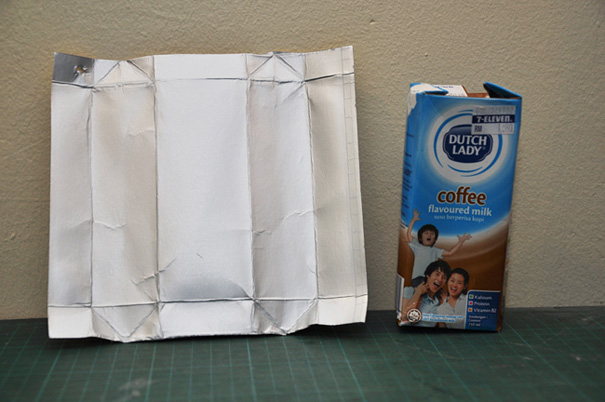
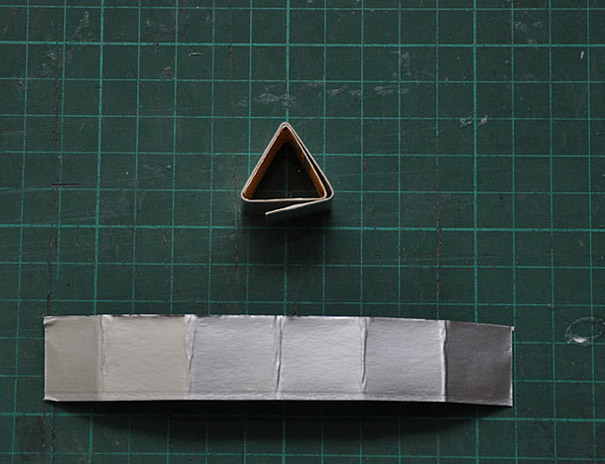
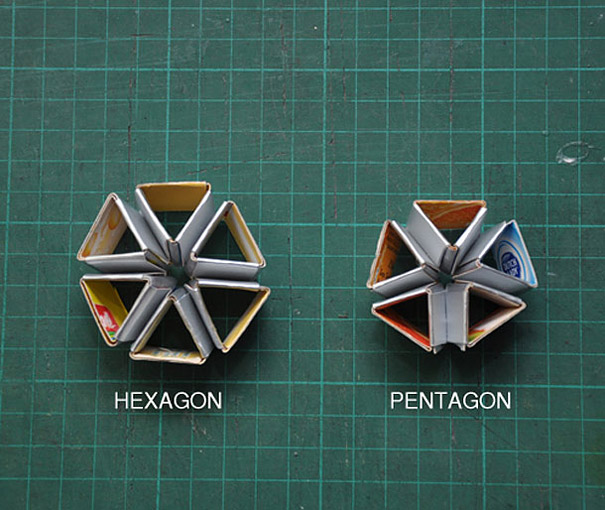
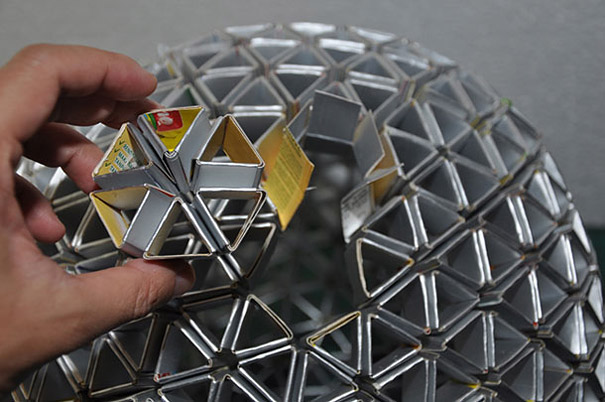
Kreatifitas tidak dapat dibatasi, ungkapan ini layak diberikan oleh Ed Chew. Dengan menggunakan kertas karton kemasan minuman bekas Ed Chew mampu mengolah kertas kemasan bekas menjadi dekorasi lampu kreatif. Untuk membuat lampu ini tidak diperlukan ketrampilan khusus dan kamu juga dapat membuatnya dengan bahan-bahan yang sering dijumpai dalam kehidupan sehari-hari. Efek lampu yang dihasilkan dari Tetra Box ini cukup unik, menghasilkan lampu dengan pola-pola bergaris. 

Kamis, 11 September 2014

7 Langkah Kreatif Membuat Proyektor Dengan Smartphone

Proyektor adalah sebuah alat populer yang digunakan sebagian besar orang untuk menampilkan sesuatu dari laptop atau apasaja yang bisa digunakan untuk menonton sesuatu yang akan ditembakkan kesebuah alat atau ke dinding agar bisa dinikmati oleh banyak orang.

http://unik-informatika.blogspot.com/2014/07/7-langkah-kreatif-membuat-proyektor-dengan-smartphone.html

Nah, harga proyektor itu sendiri lumanyan mahal dan bervariasi tapi ada sebuah ide kreatif  (bukan ide saya) yang akan saya bagikan kepada pembaca blog ini yaitu Cara kreatif membuat proyektor dari smartphone, cara ini hanya menggunakan barang yang mudah dijangkau dan tergolong murah dilengkapi dengan barang yang tidak terpakai, mau tau caranya? simak penjelasan saya dibawah ini.

ALAT & BAHAN

http://unik-informatika.blogspot.com/2014/07/7-langkah-kreatif-membuat-proyektor-dengan-smartphone.html

2. Kotak Sepatu
3. Penjepit Kertas
4. Kaca Pembesar
5. Pisau atau Cutter
6. Lakban hitam
7. Pulpen atau Pensil

BAGAIMANA CARA MEMBUAT PROYEKTOR SEDERHANA INI?

1. Ambil kotak sepatu bekas dan kaca pembesar, lalu buat lubang berbentuk lingkaran pada kotak sepatu. Gunakan kaca pembesar sebagai patokan ukuran lubang.

http://unik-informatika.blogspot.com/2014/07/7-langkah-kreatif-membuat-proyektor-dengan-smartphone.html

2. Potong pola lubang menggunakan cutter/pisau.

Unik Informatika - @Ibal_Marwan - Ibal Marwan - Muhammad Iqbal Marwan

3. Pasang kaca pembesar ke lubang yang sudah dibuat tadi dan rekatkan pakai lakban.

7 Langkah Kreatif Membuat Proyektor Dengan Smartphone 7 Langkah Kreatif Membuat Proyektor Dengan Smartphone

4. Bentuk penjepit kertas menjadi pemegang atau holder untuk smartphone Anda, gunanya adalah untuk menopang smartphone dalam keadaan berdiri menyamping, jika ada alat lain bisa juga digunakan.

7 Langkah Kreatif Membuat Proyektor Dengan Smartphone 7 Langkah Kreatif Membuat Proyektor Dengan Smartphone 7 Langkah Kreatif Membuat Proyektor Dengan Smartphone 7 Langkah Kreatif Membuat Proyektor Dengan Smartphone

5. Ubah settingan display smartphone Anda menjadi landscape atau rotation screennya. Kalau Anda seorang iPhone user maka tampilannya akan seperti gambar ini :


6. Atur Brightness smartphone menjadi Full/Maksimal.


7. Letakkan Smartphone beserta Holdernya di dalam box sepatu. untuk atur fokusnya, cukup geser handphone kedepan atau kebelakang, arahkan pada dinding berwarna putih, kalau tidak ada, lapiskan pakai kain putih saja.

7 Langkah Kreatif Membuat Proyektor Dengan Smartphone

SUMBER : http://www.unikinformatika.com/2014/07/7-langkah-kreatif-membuat-proyektor-dengan-smartphone.html

Selasa, 09 September 2014